DTM初心者におすすめ コピー(カバー)のやり方 Studio One
DTM初心者の練習として有効なコピー(カバー)のやり方をStudio Oneのステム分割機能を使ってご紹介します。
楽曲全体をコピーするのはDTM初心者にとってはかなり難易度が高いものではありますが、ステム分割機能を利用すれば難易度はグッと下がり、気軽に挑戦できるものになります。
まずはコピーしてみよう
コピーをする事のメリットとして、
- 楽曲の構造への理解が深まる
- アレンジの引き出しが増える
- 馴染みのないパートの理解が深まる。
- DAWや音源の操作に慣れる
ちょっと考えてみただけでも結構思い付きます。
コピーとカバーってなにが違うのかというと、コピーは文字通りそっくりそのまま再現する、カバーは自分なりのアレンジが入る的な違いがあると思うんですけど、Youtubeなんかではほぼ同意義で使われているような気もします。
また、作ったコピーはYoutube内であれば歌ってみたや弾いてみた音源としても利用できる(JASRAC管理曲に限る。その他の著作権にも注意)ので一石二鳥です。
デメリットは特にありません。強いて言えばそれなりに時間が取られるってことくらいでしょうか。
エレキギターを始めた初心者がコピーから始めるのと一緒です。
とは言ってもなかなか手が出づらいかもしれませんのでやり方を簡単に紹介してみようと思います。
関連記事→Studio Oneの使い方一覧
耳コピか楽譜か
まずコピーの仕方として耳コピでやるかスコアを見てやるかの2通りあります。耳コピは読んで字の如く原曲を聴きながらコピーして行きます。
一方、今はネットでも楽譜が気軽に入手できるので楽譜を見ながらやると言う方法もあります。
耳コピでやればもちろん耳が鍛えられるのでおすすめですが、すべてのパートをやるのはぶっちゃけかなり根気が要ります。馴染みのないパートはなおさらです。めっちゃ時間がかかりますし。
その分レベルアップ感はかなり実感できると思います。
楽譜を見ながらやるのも全然良いとは思いますが、細かいニュアンスの再現は楽譜だけだと無理なので、どちらも織り交ぜながらやるのがおすすめです。楽譜通りに打ち込みしてもすごく機械的に仕上がってしまいます。
耳コピしながらよくわからない部分はささっと楽譜見ちゃうって方法が一番無理なくできるかと思います。
耳コピでやる場合
耳コピでやる場合、原曲をそのまま聴きながらやる方法とDAWのステム分割機能を利用すると言う方法があります。
その前提の話で、普通に音源を聴いてそれをDAWに作り上げていくと言う方法が一番シンプルで、なおかつストリーミングやYoutubeの音源を聴きながらやればいいだけなので、音源ファイルを特別用意する必要がありません。しかし一番ハードルが高く、ある程度耳に自信がある人でないと難しいかと思います。巻き戻しなどの操作も面倒ですし、馴染みのないパートを全体の音の中から聴き分けるのは、何かしらの楽器経験がないとかなり難しいと思われます。
一方、原曲の音源が用意できるのであれば「ステム分割機能」を利用した方法がおすすめです。お使いのDAWソフトによってはその機能を搭載していないものもありますが。Logic pro11以降 、Cubase 15 以降 、Studio One pro 7 以降では標準搭載されているようです。またはステム分割機能を搭載したプラグインを利用すると言うのも手です。
ステム分割機能とは?
原曲をDAWのプロジェクト内に取り込んで分析し、ドラムやベース、ボーカルなど主要なパートを分離させてソロパートとして聴くことができるようになる機能です。
分離されたものと自分の打ち込みをDAW上で聴き比べながら作っていくというのが一番作り易いんじゃないかと思います。
なお原曲の音源については、基本的にiTunes storeで買い切りで購入したものは利用可能です。いわゆる「DRMなし音源」というものが利用できます。Apple Music や Spotify などのサブスクタイプのストリーミングサービスの音源は利用できません。筆者には最早その環境がないので検証できませんが、コピーガードのついたものでなければ自分がCDから取り込んだ音源もおそらく使用可能です。
なお、分割したステムにももちろん著作権がありますので、利用は個人の範囲内に限られます。ネットで公開や友人など他人に配布するのは違法です。
Studio One での例
先にこの記事を作成するに当たって筆者がコピったやつをYoutubeに上げたので、お暇でしたら参考に。
↓
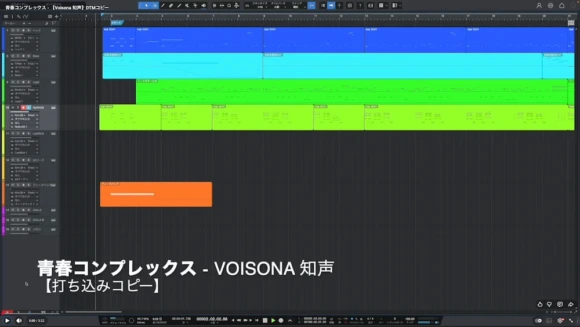
ボーカル以外の全てのパートで今回は有料の音源を使用しています。もちろんDAW標準搭載の音源を使用しても全然OKですが、年々レベルが高くなってきているとは言え、やはり有名どころの音源とは仕上がりが変わってきます。ある程度DTMに力を入れるつもりであればサードパーティ製の音源も検討しましょう。ちなみに全ての音源はミキシングを経ているため音源そのままの音ではありません。
原曲の音源をインポート
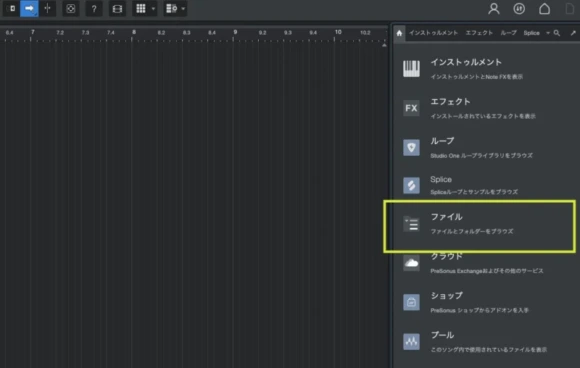
まず音源ファイルをインポートします。
Studio Oneのブラウザでファイルを選択。音源が保存してあるフォルダを表示させます。
そのままアレンジウィンドウへ音源ファイルをドラッグ&ドロップします。このときプロジェクトの先頭ではなくタイムラインの2くらいに持ってきた方が頭出しと後の作業がし易いです。
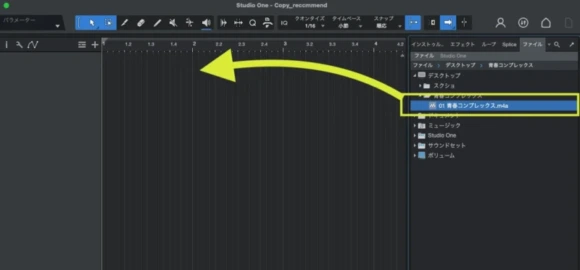
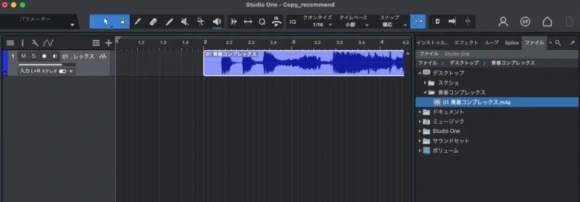
自動的にトラックが作成され、オーディオファイルがインポートされます。
音源のテンポを検出
次に音源のテンポとプロジェクトのテンポを合わせる作業をします。
原曲と違うテンポで作りたい場合はやらなくていいです。ご自分のやりたいテンポで設定してください。しかし合わせた方が聞き比べながらできるので格段にやり易いです。
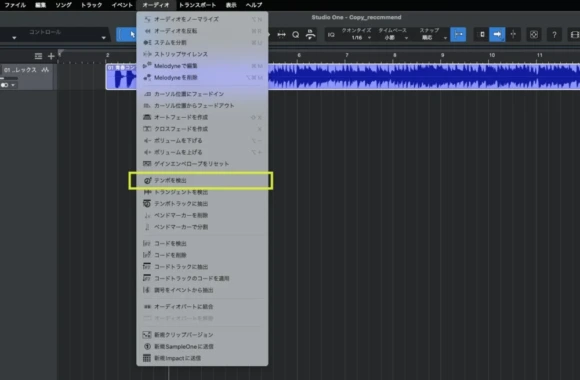
音源のオーディオの波形を選択して、画面上部のメニューから「オーディオ」→「テンポを検出」をクリック
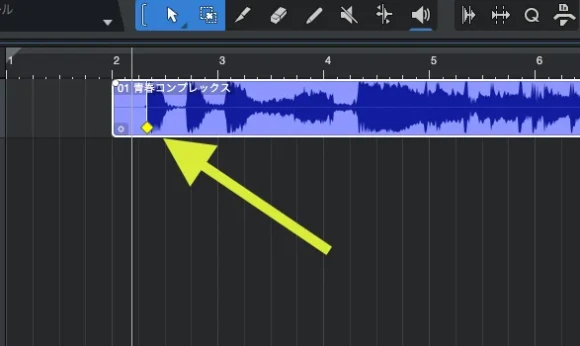
テンポ計測の起点にマークが付きます。要は本来のスタート地点ですね。
オーディオファイルを右クリックしてみると、ファイルテンポの項目に検出されたテンポが表示されています。
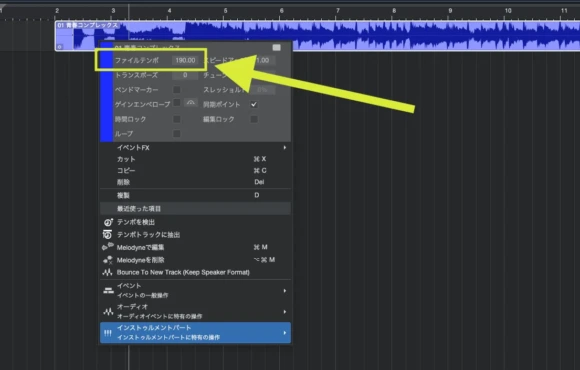
このファイルは190BPMが検出されました。
ですがこのプロジェクトのテンポはデフォルトの120BPMのままです。
このまま再生すると原曲も120BPMに合わせてゆっくり再生されます。なのでプロジェクトのテンポも検出されたテンポに合わせておきます。
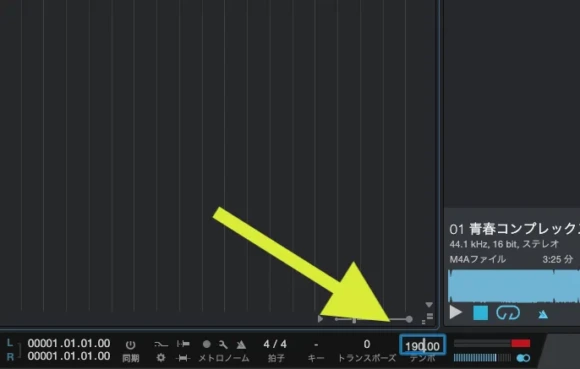
ここで気づいたと思いますが、自分の好きなテンポでコピーしていくこともできるわけです。
なお原曲がレコーディングでクリックを使用していないなど、途中でテンポが微妙に変化する場合はこれでは対応しきれず、平均のテンポが検出されます。もちろん最終的には原曲は要らなくなるのでピッタリ合わせる必要はないわけで、その都度聴き比べできれば問題ありません。ぴったりの方が作業はし易いですけどね。
ピッタリ合わせたい時は
原曲とピッタリ合わせたいときや、テンポが変化していく曲の場合は「テンポを検出」ではなく、「テンポトラックに抽出」を選択してください。
テンポトラックというテンポを管理するトラックにテンポ情報が随時記録され、それに合わせてプロジェクトのテンポが変化していくという仕組みになってますが、この方法だと手動で調整が必要な時もあります。
この後で行う、頭出しをする際にテンポトラックもいじらないといけないのと、テンポ調整が結構複雑になってしまうので面倒です。
なのでテンポが一定な曲の方がおすすめです。
スタート位置を調整
おそらく最初に無音部分があり、プロジェクトの拍とずれていると思うので調節します。
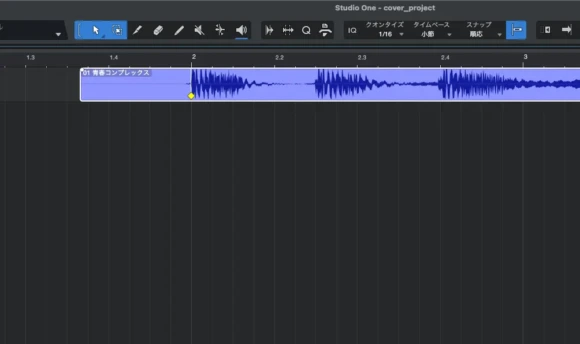
タイムラインを少し拡大して、スタート地点のマークがタイムライン上のちょうど良い位置になるようにオーディオファイルをドラッグしてみましょう。
うまく合わない場合はオーディオファイルをクリック長押して「Shiftキー」も長押しします。Shiftキーを長押ししている間は微調整ができるので、タイムラインと原曲の拍が合うところに移動します。
この例ではタイムラインの2の位置へ移動させました。
ステム分割
次に音源ファイルを右クリックして、「オーディオ」→「ステムを分割」をクリック
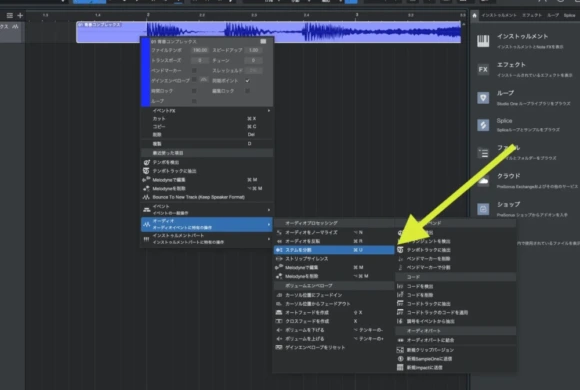
基本的には全てチェックを入れておきましょう。
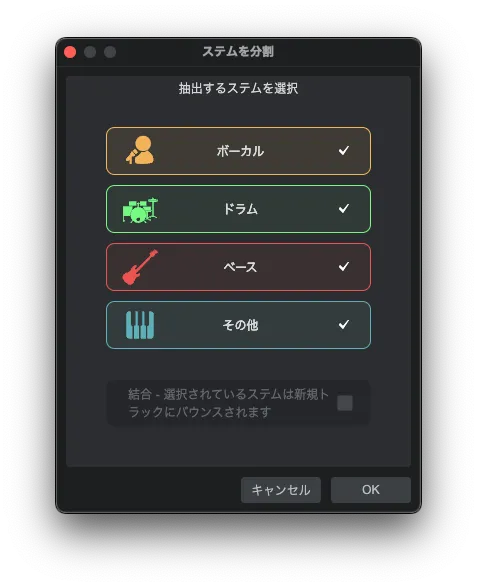
PCの性能次第では結構時間がかかるかもしれませんが、完了すると以下の画面の様に分割されたトラックが作成されます。
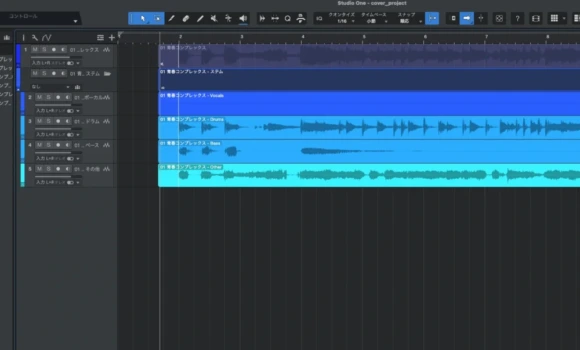
各トラックをソロモードで聴いてみるとその凄さがわかるかと思います。基本的にボーカル、ドラム、ベースはわかり易いですが、それ以外は他のパートと一緒にされてしまうので、ギター、ピアノ、ストリングス、シンセなどが多い音源だと結構聴き分け難くはなってしまいます。ちなみにこの機能はやり直すと結果が少し違っているような気がしないでもないです。
あとは各パートのトラックを作成し、聴き比べながら制作していくだけなんですが、一応簡単にポイントを紹介しておきます。
ご自身で演奏できるパートがあれば自分で演奏するのもいいでしょう。
各パート打ち込みor録音
まずはドラムから作るのをおすすめします。順番的にはドラム→ベース→上物って感じが一番無難でしょうね。
基本的に1〜2小節ごとにリージョンを作っていくとあとでコピペし易いのでおすすめです。
ドラムだったら原曲のドラムトラックと音源のトラックをソロモードにして打ち込んでいきます。
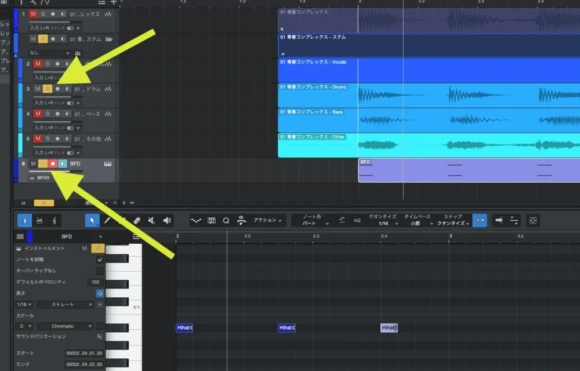
聴き分けづらいときは?
最初に原曲のテンポを解析していれば、再生スピードを自由に変えることができます。
プロジェクトのテンポを変更するだけで再生スピードが変化します。
この時、聴き取れない部分や小説をループ再生すればさらに聞き取り易くなります。
ステレオの片側をミュート
ステム分割した「その他」のトラック(ドラム、ベース、ボーカル以外)は色々なパートが一つのステレオトラックに集まってしまっています。
この曲は左右で違うギターパートになっているので、片側をミュートできればさらに聴き取りやすくなります。
そのためには Studio One 付属のプラグインを使用します。
操作したいトラックのインサートに「Presonus」→「スプリッター」をインサートします。
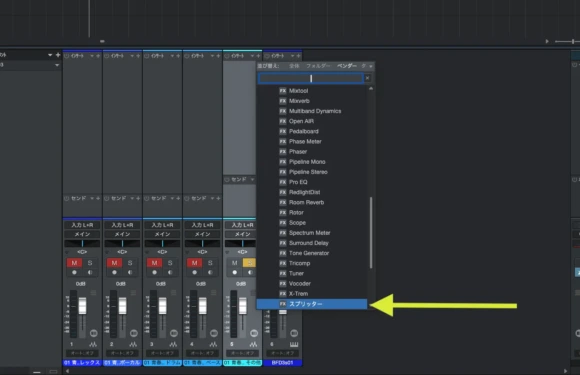
左側にある「チャンネル分割」にチェックを入れ、ミュートしたい側のツマミ(最初「0db」と表示されているやつ)を一番下まで下げます。
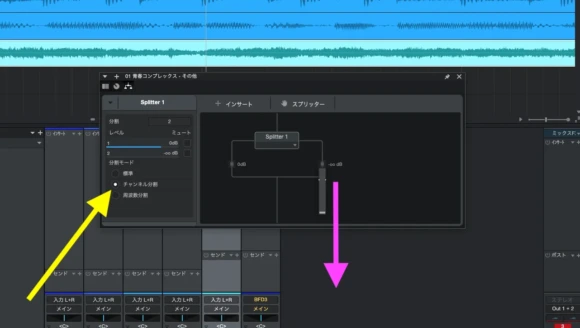
すると綺麗に片側がミュートされます。なお別のプラグインでも同じような効果を得られるものがあります。Mixtoolなど。
元に戻して両方聴きたいときはツマミを操作せずプラグインのON/OFFを切り替えたほうが手っ取り早いです。
使用した音源
今回使用した音源を紹介しておきます。
- ボーカル – Voisona 知声
- ドラム – BFD3.5
- ベース – Spectrasonic Trilian → Native Instruments GuitarRig7
- ギター – Native Instruments Session Guitarist Electric Mint → Native Instruments GuitarRig7
打ち込み後ミキシング、マスタリングを行っているので聴こえるのは音源そのままの音ではありません。
Voisona 知声
知声さんはVoisonaの中で唯一無料で無料で歌っていただけます。筆者はボカロの知見が全くないのですが、操作自体は難しくなく初めてでも割とすぐ使えるようになりました。
もちろん奥は深いですが、シンプルに打ち込んだだけでも結構いい感じになるので大変驚きました。
BFD3.5
定番のドラム音源で、実際のドラムを収録したものでリアルさではトップクラスと言っていいものだと思います。音がリアルな分データ容量が非常に大きくストレージの空きがかなり必要です。かなり細かいエディットできる分初心者にとってはハードルが高い部類かもしれませんが、よくセールをやっているので安く購入できるチャンスがあります。
Native Instruments Session Guitarist Electric Mint
こちらは音源やプラグインのバンドルソフトとして大定番のNative InstrumentsのKOMPLETEに収録されているギター音源です。これを同じくKOMPLETEに収録されているGuitarRigというアンプシミュレーターに通しています。アンプシミュを通せば(打ち込みの工夫は必要ですが)結構リアルな音が出ます。クリーン、クランチ系は結構いい感じで現代的なギターサウンドには結構いい感じだと思いますが、ブリッジミュートがあまりいい感じではないしおそらくシングルピックアップモデリングなのでハイゲインサウンドには向きません。難点は高いところでG#5(レギュラーチューニングで1弦16F)までしか出せないこと。一応ピッチベンドで1音上げることはできるので実質A#5までが限界です。Elecrric Mintは個別で買うこともできますが、それなら他の有力な選択肢もあります。
しかしKOMPLETEがあればドラムからストリングス、シンセサイザーなど一通り音源やプラグインが揃うので初心者がまず買う音源集としておすすめです。膨大な音源が収録されているので大きなストレージ容量が必要になります。
なお同じくKOMPLETEに収録されているSession Guitarist Electric Sunburstはレスポールモデルをモデリングしていますが、Electric Mint とは違い、一音一音自分で打ち込むことができないので要注意です。あらかじめ用意されたパターンを指定した音階で演奏していく仕組みです。この仕組みはElectric Mintにもあります。
また、KOMPLETEのグレードによって収録される音源やエフェクトが違います。
Spectrasonic Trilian
こちらも大定番のベース音源です。非常にリアルなベースサウンドが出せます。発売からかなり時間が経ちますが、現在でもトップクラスに人気の高い音源です。今回はこれをギターと同じくGuitarRigに通していますが、アンプシミュレーターを通さなくても十分使えるというか、あえて通さない人も多いのではないでしょうか。
Spectorasonic Trilian/Rock oN Line eStore
ミキシング・マスタリングの練習にも
コピーし終わったらそのままミックスやマスタリングの練習に進むのも大いにありです。
素晴らしい練習材料になります。
まとめ
オリジナル曲のアイデアがあればそっちを優先して制作した方がいいとは思いますが、特にやることがない時にコピーやカバーをするのはとってもいい練習方法だと思います。
なにより作業しているうちに慣れるし、やりたい作業のために操作方法を調べたりするのでDAWへの理解も一層深まります。
「これを打ち込みで再現するにはどうすればいいのか?」
試行錯誤することで一層知見が広がりレベルが上がります。
筆者は今回はギタートラックを打ち込みでコピーしましたが、一応ギターが弾けるので実際は弾いた方が楽です(全部弾けるとは言っていない)。しかし自分が弾ける楽器は他の楽器よりリアルに打ち込みできるというジレンマがあります。
自分が触れたことがない楽器の打ち込みをするのは難しいですが、Youtubeやネットにはギターに限らず打ち込みのノウハウをタダで教えてくれる偉大な先人たちがいらっしゃるので是非ありがたく聞いておきましょう。筆者もYoutubeから得たものがかなり多いです。
最後に元も子もないことをいいますが、この先打ち込みのスキルがいつまで必要であるのかはわからないですけどね。人間はニュアンスを指示するだけっていう未来がすぐそこまで来ているような感じはしています。ミキシングにおいてもWAVESやSSLなどの主要メーカーが、勝手にいい感じの設定を見つけてくれるようなプラグインをリリースしていますし。自分も使ってみてますが超便利。
打ち込みの練習をしようと言っている記事で言うことではないですけども。
かと言って不要になると踏んで疎かにしていると、意外と不要にはならなかったりもするんで。
プラグインを入れるなら
最近はDAWに標準搭載のプラグインも昔と比べてかなり品質が良くなってきています。
しかし実際サードパーティ製の著名なソフトウェア音源やプラグインを使用してみると、その性能に驚愕します。
一気に可能性が広がるのが実感できます。
世の中には数えきれないほどのプラグインが存在しますが、それを使用することで表現の幅やで出来ることが広がるのは間違いありません。プラグインそのものが強力な武器になりますが、使用するツールの選択肢が増えること自体が大きなアドバンテージになります。
そこでぜひ覗いてみてほしいサイトが「Plugin Boutique」です。
UNIVERASAL AUDIOや、SSL、Fabfilter、WAVES、Slate Digitalなどプロの現場で実際に使用されているものをはじめ、非常に多くのプラグインやソフトウェア音源を扱っている、イギリスに拠点を置く世界最大級のプラグイン販売サイトです。
頻繁に開催されるセールがとても魅力で、何十万もするプラグインが90%OFFで購入できることもあります。
海外のサイトですがPaypalを利用すればリスクを抑えて気軽に利用できます。
そして無料で入手できるプラグインも豊富にあります!
ぜひ覗いてみてください。
→Plugin Boutique(プラグインブティック)での購入方法・買い物の手順
→PayPal(ペイパル)アカウントの作り方とカード登録と準備